在这里您可以找到关于 Undelete 的常见问题和详细解答,帮助您更好地了解和使用我们的产品。
内置的回收站无法捕获通过映射连接到文件服务器删除的文件。因此,当用户使用映射连接在文件服务器上删除文件时,这些文件将丢失。
Undelete 的工作方式不同,通过替换文件服务器上的回收站,我们可以拦截这些文件并提供恢复功能。
是的!Undelete 也能保护从云服务器删除的文件!从本地系统过渡到云基础架构(即基础架构即服务 - IaaS)的组织可以通过在其云服务器上部署 Undelete 来保持一致的文件保护和恢复功能。这确保了数据管理实践的连续性,并提高了组织内的整体运营效率。
如果您拥有当前的 Undelete 订阅,我们提供将现有 Undelete 许可证从本地系统转移到云服务器的能力,以便客户能够有效地利用他们的投资。这种灵活性降低了采用新技术的开销,并强化了 Undelete 的价值。请联系客户支持或您的客户经理以获得帮助。
总的来说,将 Undelete 整合到云服务器环境中可提供全面的文件保护和恢复优势,防止数据丢失并支持不间断的业务运营。
当文件被真正删除(既不在回收站也不在恢复回收站中)时,它可能仍然可以在您的硬盘驱动器上恢复。Undelete 包含的功能可以扫描 NTFS 和 FAT 卷以查找已删除的文件,在许多情况下 Undelete 将能够恢复这些文件。
Undelete Server Edition 使您能够查找和恢复在安装 Undelete 的服务器上删除的文件,以及网络上远程计算机的映射共享(如果它们也安装了 Undelete Server Edition)。Undelete Server Edition 还可以直接连接到运行 Undelete Server 或 Professional 的远程计算机,允许您访问远程计算机上的 Undelete,就像您坐在机器前面一样。
与 Undelete Server Edition 一样,Professional Edition 可以从安装它的计算机恢复文件,也可以从安装了 Undelete Server Edition 的计算机恢复文件。
Undelete Client 组件与 Undelete Server Edition 一起使用,允许您(或更重要的是您的用户)从远程恢复回收站(例如文件服务器上的回收站)查找和恢复已删除的文件。Undelete Client 的操作类似于 Undelete Professional Edition 中的恢复回收站界面,只是它只"看到"远程系统上的恢复回收站。它没有存储已删除文件的"本地"恢复回收站。用户只会看到并允许恢复他们具有足够所有权或系统权限的共享网络驱动器上的文件。应用 NTFS 权限,用户将无法从他们没有权限的文件共享中恢复数据。
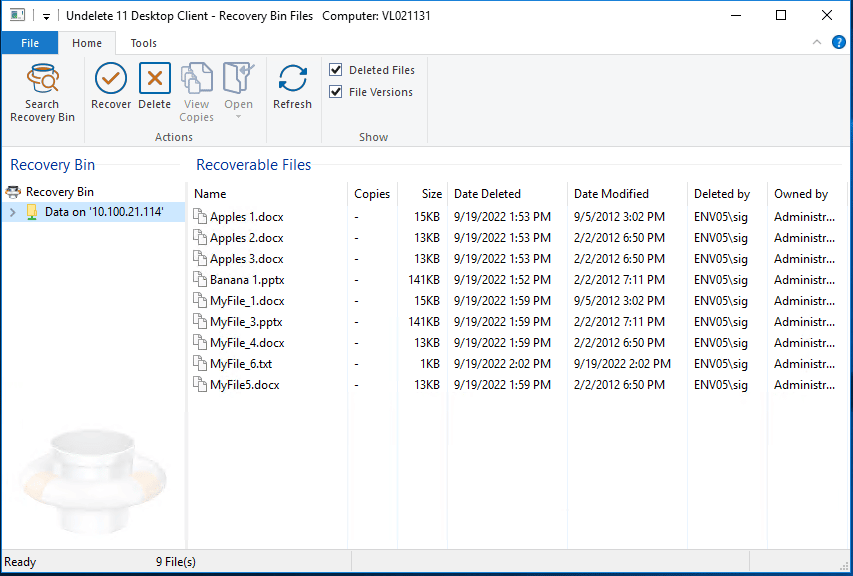
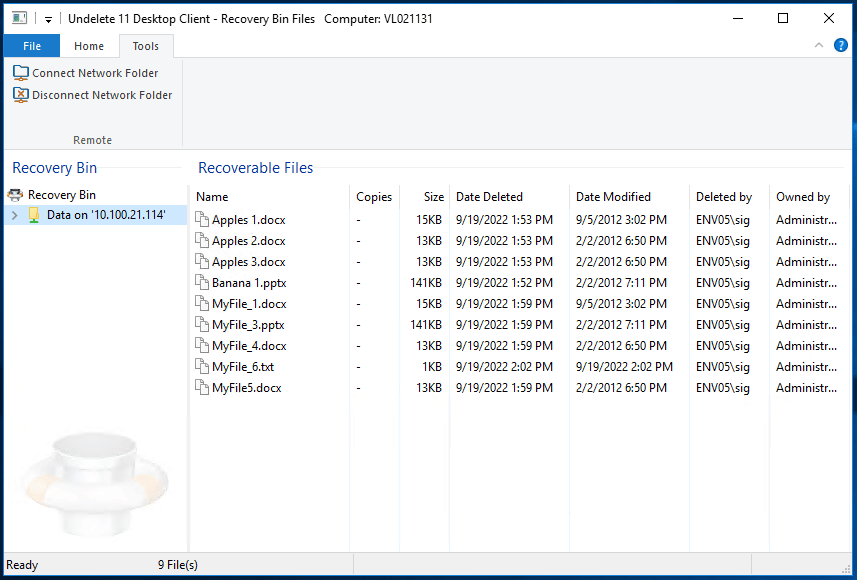
从 Undelete Server 版本,您可以将客户端推送安装到系统,或者您可以从以下位置获取客户端安装文件:
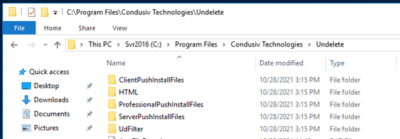
C:\Program Files\Condusiv Technologies\Undelete\ClientPushInstallFiles
然后,您可以将 Undelete Client setup.exe 文件复制到相应的系统并在那里安装它。请注意,客户端用于连接到运行 Undelete 的服务器的映射驱动器的恢复回收站。
Undelete Client 通过使用户能够从远程文件服务器恢复自己已删除的文件,为系统管理员和帮助台人员节省了时间和麻烦。Undelete Server 包含无限的客户端许可证。
Undelete 完全支持 NTFS 安全性。在桌面上安装了 Undelete Professional Edition 的用户可以本地恢复自己已删除的文件,也可以从映射的网络驱动器恢复。否则,具有管理权限的 IT 人员可以在服务器上打开恢复回收站并恢复用户的文件。
使用 Undelete 恢复文件只需几秒钟,比从备份恢复文件快得多。此外,自上次备份以来完成的任何工作都不会丢失,也不必重新创建。Undelete 不是良好备份系统的替代品。备份系统是在发生轻微或重大灾难(如系统崩溃)时的正确工具。Undelete 是个人文件保护的正确工具。您两者都需要。
Undelete 11 是一个智能的就地升级包,将检测是否安装了 Undelete 10,并使用所有当前设置并保留所有可恢复的文件。不需要卸载 Undelete 10。此外,不需要重新启动。
方法 1:
请按照以下步骤将 Undelete 试用版转换为付费订阅许可证:
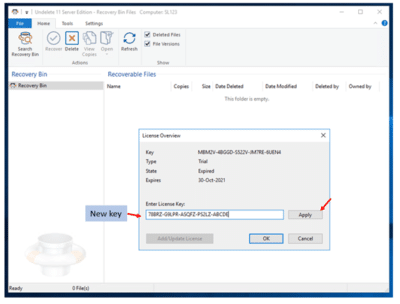
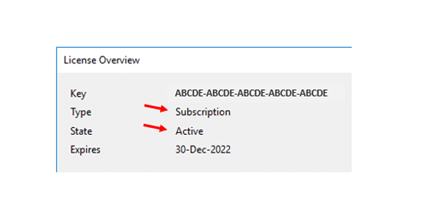
当新密钥成功应用后,许可证数据将更新:
方法 2:
这是将 Undelete 试用版转换为付费订阅的另一种方法:
C:\Program Files\Condusiv Technologies\UndeleteUndelete 的下载包将包含以下两个包之一:
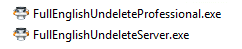
要提取 Undelete Server、Pro 和 Client 的 setup.exe 文件,只需安装 FullEnglishUndeleteServer。setup.exe 文件将被提取并放置在 Undelete 的安装文件夹中。
Undelete 在安装或卸载时不需要重新启动。
要输入您的许可证密钥,请双击桌面上的恢复回收站图标或单击开始按钮并输入 Undelete。这将启动 Undelete,在初始启动时,它将显示许可证概述页面,您可以在其中输入许可证密钥。
您的许可证密钥在我的帐户中的"订阅和许可证密钥"中。
当您的密钥成功添加后,您将看到许可证类型、状态和过期字段已填充。您的系统需要直接访问互联网才能激活许可证。在激活许可证之前,您将无法从恢复回收站恢复文档。
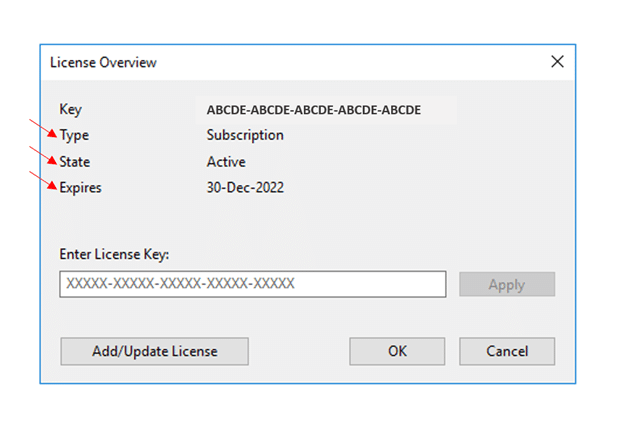
访问许可证概述页面的另一种方法是从文件 → 关于菜单:
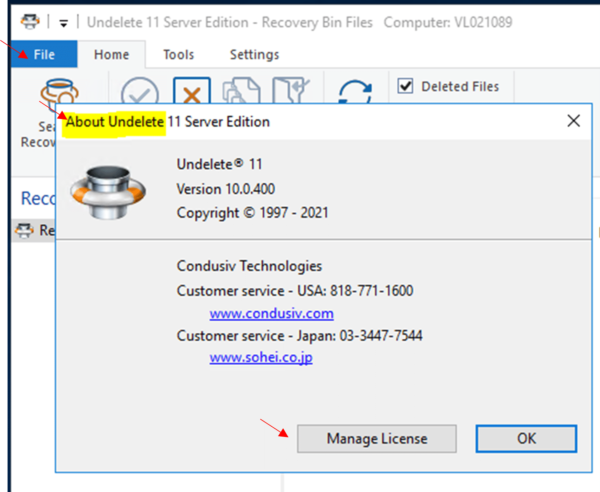
Undelete 在安装或卸载后不需要重新启动。
Undelete 支持几种不同的管理推送安装方法。根据您用于推送安装的系统,您可以使用 Setup.exe 包或 .MSI 形式的 Undelete 安装包来推送 Undelete。
Undelete Server 还包括(作为其安装的一部分)一个名为 Undelete PushInstall 的功能,可以通过选择开始和程序然后选择 Condusiv Technologies 来找到。这允许您选择域中的特定计算机以推送不同版本的 Undelete 软件。
如果您需要获取适当的推送安装包(Setup.exe 或 .msi),请提交技术支持请求以获得帮助。
Undelete 推送安装的目录视图不符合 Active Directory 规范。如果您需要将 Undelete 推送到网络上但未在视图中列出的另一个系统,您需要获取该产品的 setup.exe,将其复制到目标系统并在本地安装。
激活产品的另一种方法是使用 .key 文件,这只是一个文本文件,文件类型名称更改为"key"并包含许可证密钥。
Undelete、DymaxIO 和 CMC 将获取放置在与 setup.exe 文件相同文件夹中的 .key 文件,并在安装过程中自动许可产品。
按照以下步骤创建 .key 文件:
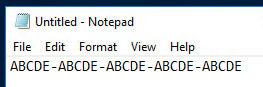
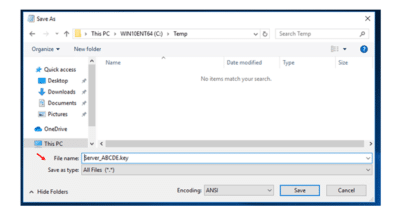
将此文件放在与 setup.exe 文件相同的文件夹中,它将被获取并自动许可产品。
或者,如果您需要在安装后安装密钥,可以将 .key 文件放在产品安装文件夹中并重新启动产品服务,这将自动许可产品。
我们建议您右键单击桌面上的回收站,查看"禁用回收站"的复选框是否已选中。如果您发现已选中,默认的 Windows 回收站将不会捕获从系统中删除的文件。清除此复选框将恢复正常的回收站功能。