Undelete 可即时恢复已删除的文件,无需耗时的备份恢复。Undelete 保护本地和网络共享文件,确保每个已删除的文件都可以轻松恢复。遵循以下简单步骤立即开始使用。
Emergency Undelete(紧急恢复)是 Undelete Server 附带的一个独立工具,可在安装完整的 Undelete 产品之前用于恢复意外删除的文件。如果您需要在安装完整 Undelete 产品之前运行 Emergency Undelete 工具来恢复意外删除的文件和目录文件夹,我们建议您查看这些更详细的说明。Emergency Undelete 仅适用于付费 Undelete 订阅许可证 — 试用版软件中不提供。
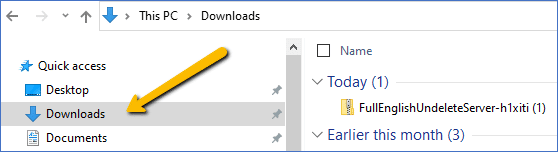
从提供的链接或"我的帐户"中的"下载"下载软件。将文件保存到"下载"文件夹。
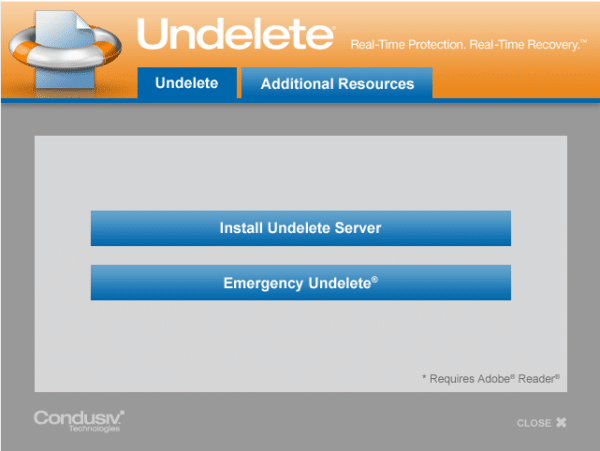
要保护您的服务器文件,请在服务器上安装 Undelete。双击"下载"文件夹中的压缩文件,双击应用程序文件,一旦出现 Undelete 屏幕,单击"安装 Undelete Server"。无需重新启动。
按照显示的步骤进行安装。
Windows 回收站现已被强大的 Undelete 恢复回收站取代。已删除的文件现在将保存到恢复回收站以进行即时恢复。
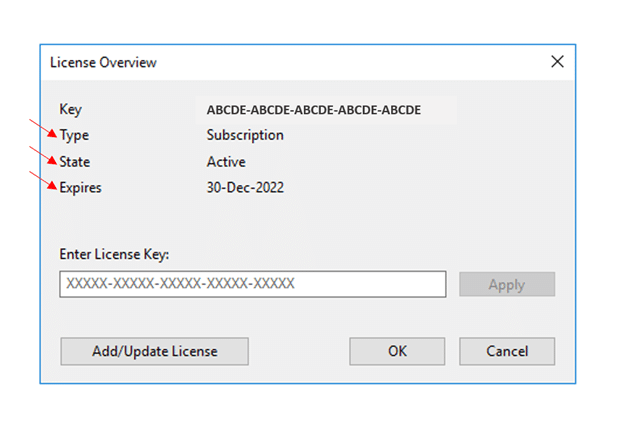
要输入您的许可证密钥,请双击桌面上的恢复回收站图标或单击开始按钮并输入 Undelete。这将启动 Undelete,在初始启动时,它将显示许可证概述页面,您可以在其中输入许可证密钥。
您的许可证密钥在"我的帐户"中的"订阅和许可证密钥"中。
当您的密钥成功添加后,您将看到许可证类型、状态和过期字段已填充。您的系统需要直接访问互联网才能激活许可证。在许可证激活之前,您将无法从恢复回收站恢复文档。
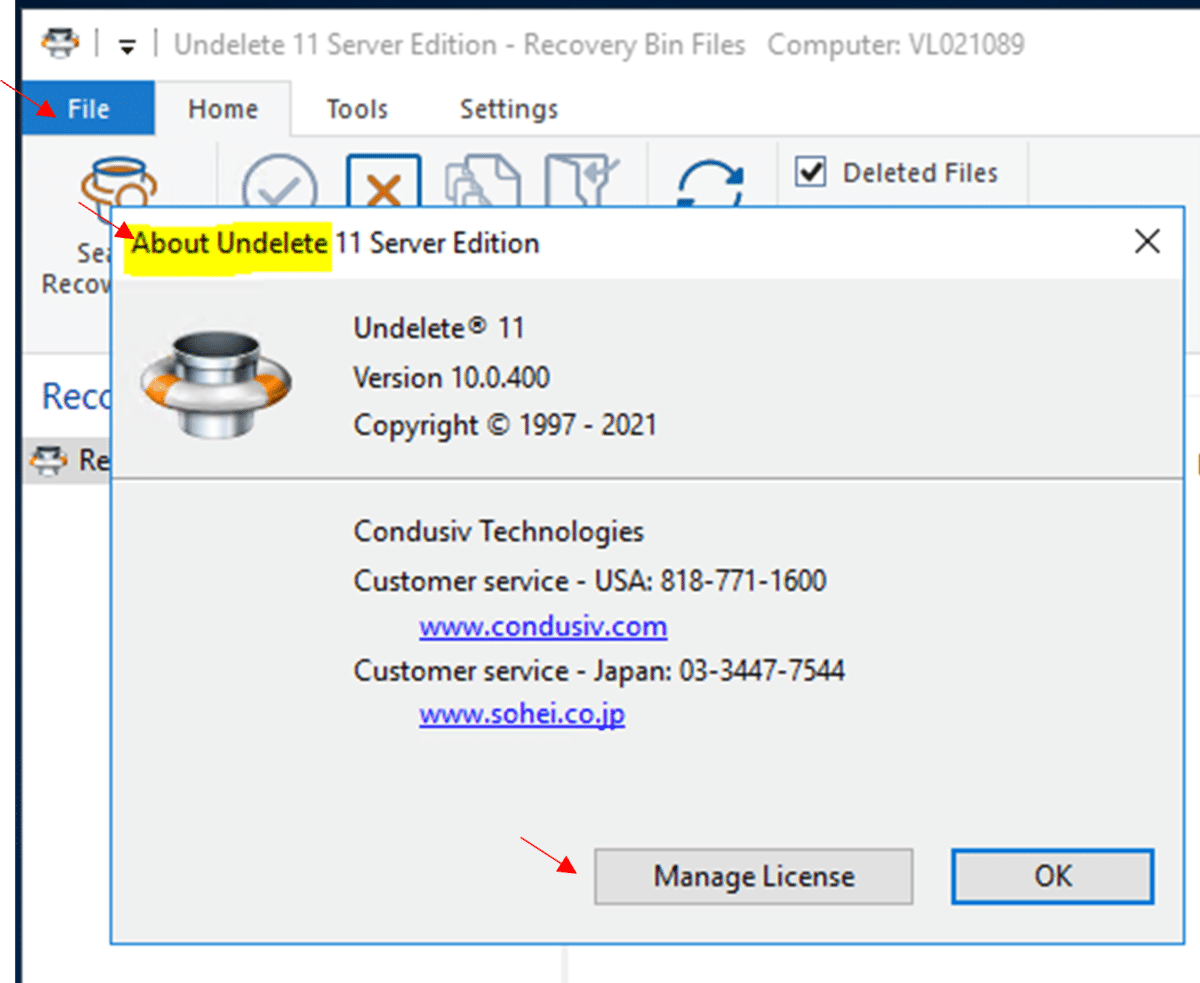
访问许可证概述页面的另一种方法是从"文件 → 关于"菜单:
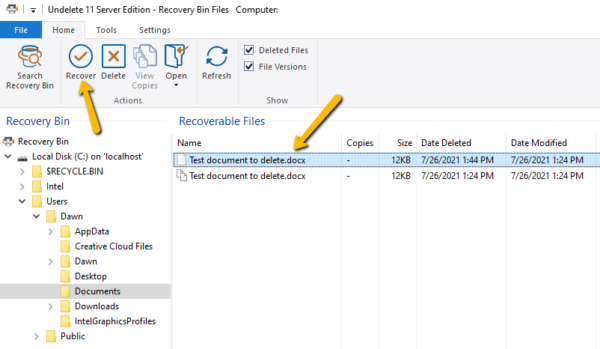
要恢复已删除的文件,只需打开恢复回收站,单击要恢复的文件,单击"恢复",选择要将其恢复到的位置,然后单击"确定"。已删除的文件现已恢复,就是这么简单!
Undelete 有许多您可能想要探索的功能和设置。查看这些简短视频:
要保护本地删除的文件,并让用户能够在服务器上恢复自己删除的文件,请在每个 Windows 客户端系统上安装 Undelete Professional。
要允许用户仅连接到服务器并恢复他们自己在服务器上删除的文件(无本地删除文件保护),请在每个 Windows 客户端系统上安装 Undelete Client。
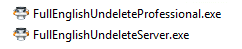
Undelete 的下载包将包含以下两个包之一:
要执行静默安装,您需要提取 x64 setup.exe 文件。
Setup.exe /s /v" /qn"Undelete 的下载包将包含以下两个包之一:
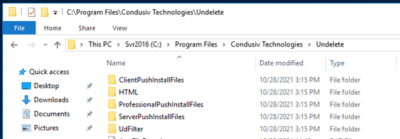
要提取 Undelete Server、Pro 和 Client 的 setup.exe 文件,只需安装 FullEnglishUndeleteServer。setup.exe 文件将被提取并放置在 Undelete 的安装文件夹中。
Undelete 在安装或卸载时不需要重新启动。
激活产品的另一种方法是使用 .key 文件,这只是一个文本文件,文件类型名称更改为"key"并包含许可证密钥。
Undelete、DymaxIO 和 CMC 将获取放置在与 setup.exe 文件相同文件夹中的 .key 文件,并在安装过程中自动许可产品。
按照以下步骤创建 .key 文件:
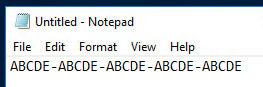
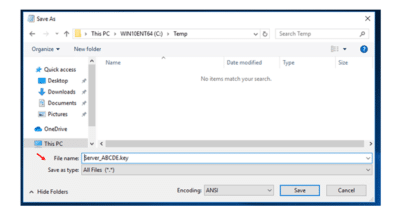
将此文件放在与 setup.exe 文件相同的文件夹中,它将被获取并自动许可产品。
或者,如果您需要在安装后安装密钥,可以将 .key 文件放在产品安装文件夹中并重新启动产品服务,这将自动许可产品。
Undelete Server 许可证包含无限的 Client 和 Undelete PushInstall 工具。
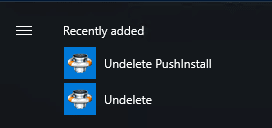
Undelete PushInstall 允许您选择域中的特定计算机并推送安装 Undelete Client、Pro 或 Server。单击 Windows 开始按钮以定位 Undelete PushInstall。
Undelete Push Install 不会升级现有的 Undelete 安装。您需要首先卸载 Undelete。恢复回收站中的数据将被保留,但设置不会被保留。如果您需要保留设置,请考虑进行 Undelete 的本地安装,该安装支持升级选项。
使用 Undelete PushInstall 工具卸载 Undelete 的说明如下。
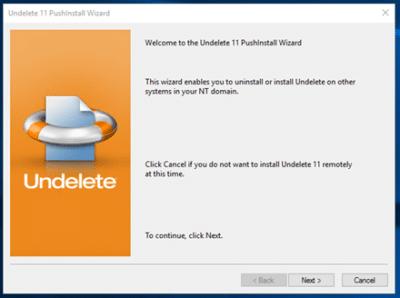
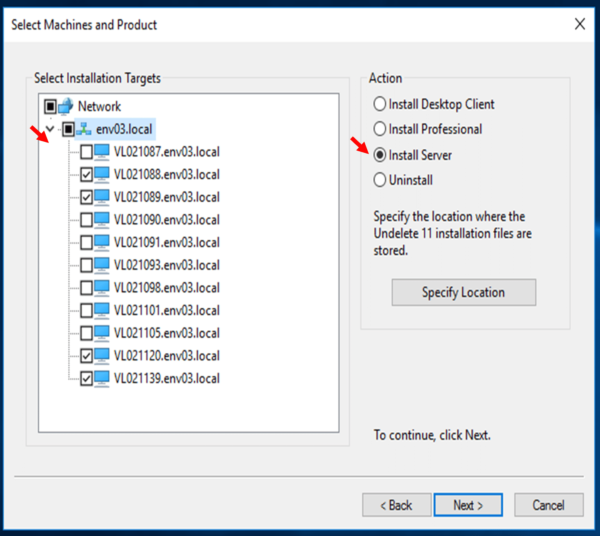
选择要安装 Undelete 的版本和系统。
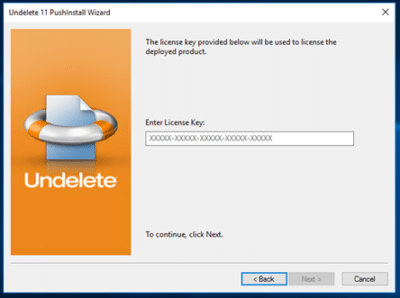
输入您的许可证密钥。(Undelete Client 不需要密钥。)
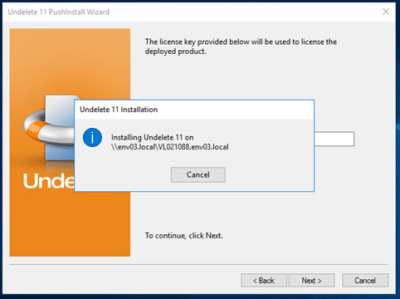
您将看到正在安装 Undelete。安装过程一次处理一个系统,如果您在多个系统上安装 Undelete,可能需要一些时间。
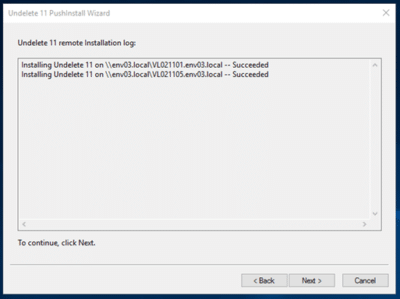
在作业结束时,您将获得报告。
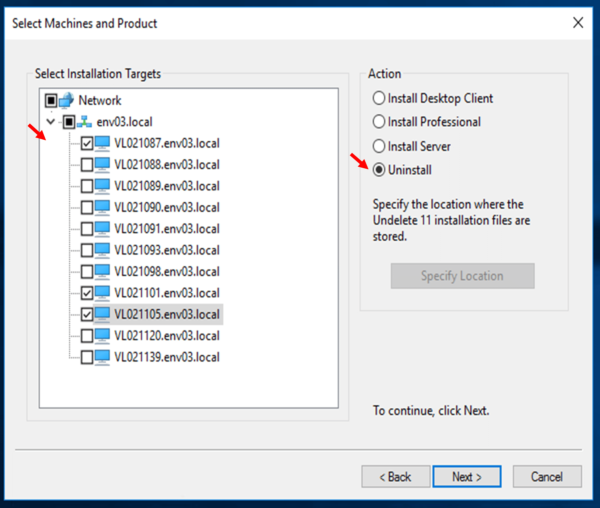
要卸载 Undelete,启动 Undelete PushInstall 工具并选择要卸载 Undelete 的系统。然后单击"卸载"选项并单击"下一步"。
当过程完成时,您将获得如下报告:
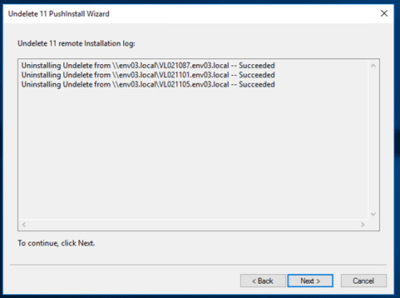
如果任何系统的卸载失败,请重试。系统可能正在使用恢复回收站,并且当时无法卸载产品。
Undelete Server 下载包将包含此文件:FullEnglishUndeleteServer.exe
如果您尝试在 Server Core 系统上安装此文件,您将收到错误。
要在 Server Core 系统上安装 Undelete,您可以使用 Undelete Server 附带的 PushInstall 工具,并从具有 GUI 的系统推送安装,或者您可以使用 Undelete Server 的 setup.exe 文件进行本地安装。

要找到 Undelete Server 的 setup.exe 文件,请在具有 GUI 的系统上安装 Undelete Server(Undelete Server 将在桌面操作系统上安装),然后将此文件复制到 Server Core 系统。
创建 .key 文件并将其放在与 setup.exe 文件相同的文件夹中,然后启动 setup.exe。
这些是静默安装的参数:
Setup.exe /s /v" /qn"
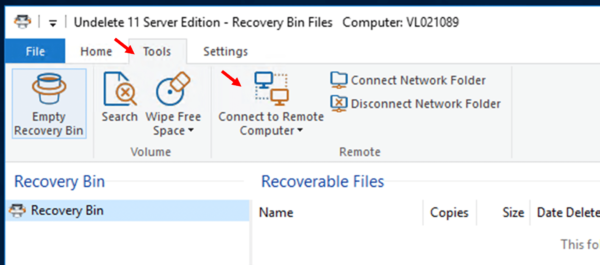
您可以从另一个 Undelete Server 安装管理 Server Core 系统上的 Undelete。
在具有 GUI 的系统上,双击恢复回收站图标以启动 Undelete。单击"工具"选项卡,然后单击"连接到远程计算机"。